office办公软件入门基础教程
office办公软件教程
Excel教程
Excel函数
Word教程
WPS教程
PPT教程
首页
EXECL
PPT
WORD
WPS
当前位置:
office办公软件入门基础教程
>
EXECL
>
Excel教程
>
正文
Excel2016中如何设置默认工作表数量
2020-07-14
分类:
Excel教程
阅读(733)
评论(0)
Excel2016中如何设置默认工作表数量
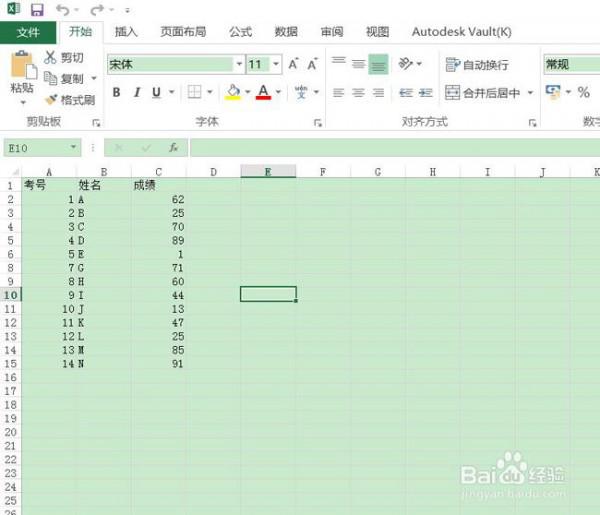
1、首先我们打开一个测试文档。
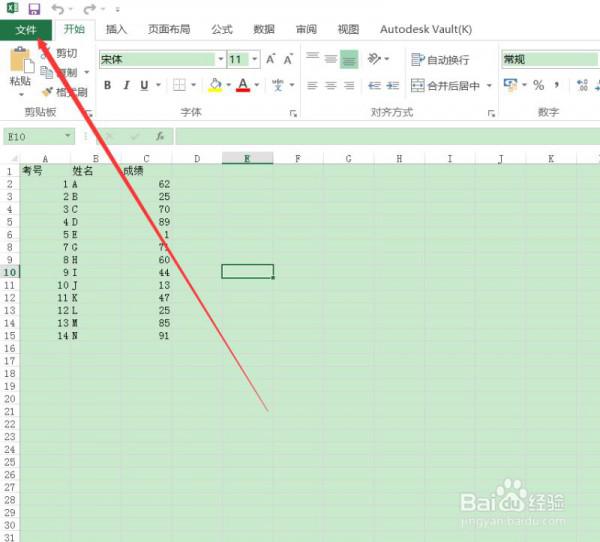
2、在其左侧选择“文件”按钮。
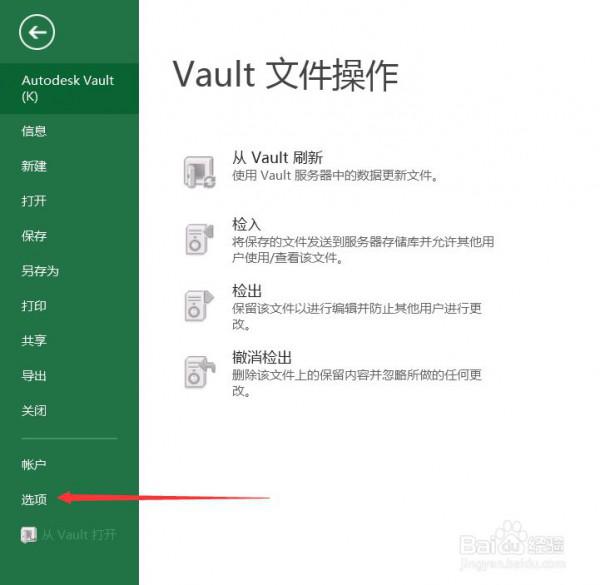
3、进入后找到“选项”并单击。
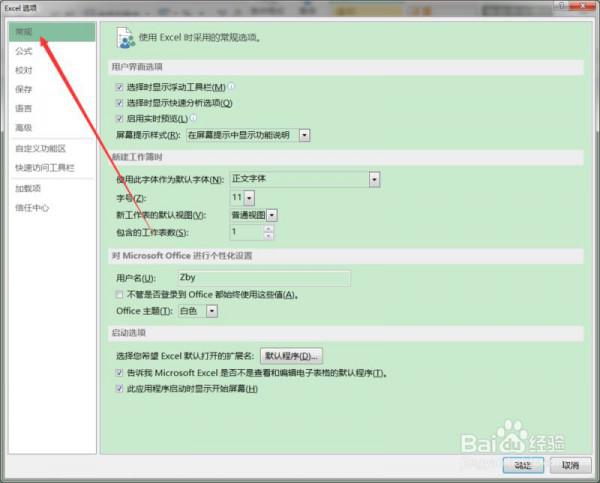
4、在弹出的Excel选项中左侧选择常规。
office办公软件入门基础教程
»
Excel2016中如何设置默认工作表数量
标签:
Excel2016
excel设置
上一篇
Excel2016快速合并单元格的三种方法
下一篇
VS2010怎么实现点击按钮自动打开EXCEL文档
相关推荐
excel数据显示栏设置
round函数的使用方法
知道这个excel快捷键,我才明白之前我的操作有多土!
Excel 姓名和电话号码输入技巧
excel表格怎样设置只读模式的
设置excel的小数点位数的方法
excel数据透视表怎么打造个性的批注?
Excel图表按照编号快速修改人名的文件方法
近期文章
excel函数公式大全
SUMPRODUCT函数能干什么?
怎么用SUMIF函数表格计总
热门标签
表格 (11475)
设置 (7522)
步骤 (7230)
单元格 (6305)
文档 (5584)
数据 (5202)
方法 (4338)
文字 (4079)
函数 (3756)
插入 (3738)
公式 (3454)
选择 (3123)
热门文章
热门标签
表格 (11475)
设置 (7522)
步骤 (7230)
单元格 (6305)
文档 (5584)
数据 (5202)
方法 (4338)
文字 (4079)
函数 (3756)
插入 (3738)
公式 (3454)
选择 (3123)
点击 (2593)
图片 (2503)
输入 (2454)
格式 (2275)
教程 (2245)
添加 (2107)
 office办公软件入门基础教程